Каждый визит в точку торговый представитель решает одну и ту же задачу: сколько товара заказать по каждой позиции, чтобы не создать ни дефицита, ни излишков на полке. И если опытный торговый представитель примерно представляет, как решить эту задачу, то новичку справиться с ней гораздо сложнее.
Конечно, сложности возникают лишь в случае традиционной «бумажной» схемы работы компании. У дистрибуторов, автоматизировавших полевую работу торговых агентов, все гораздо проще: история продаж торговой точки в SFA доступна прямо на устройстве агента в момент оформления заказа.
С помощью КПК агент может в любой момент посмотреть историю продаж по каждому товару, чтобы определить скорость движения товара в точке и выбрать оптимальное количество для заказа или отгрузки.
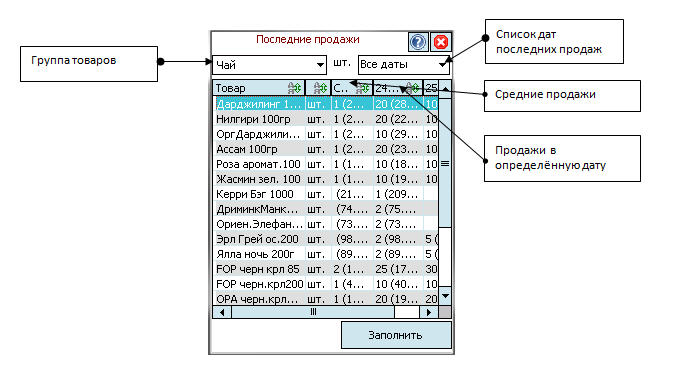
Информация о прошлых продажах доступна в момент формирования заказа по конкретному товару, а также отдельным списком по всем товарам по датам.
В программном комплексе «ST Мобильная Торговля» это выглядит следующим образом.
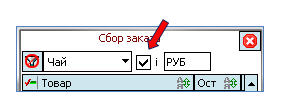
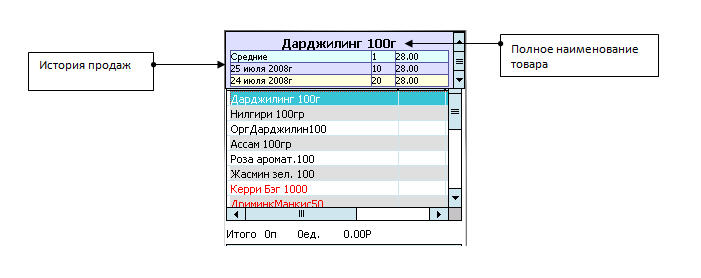
 , расположенную внизу экрана, ТП может просмотреть последние и средние продажи в текущей торговой точке по всем товарам. Для того чтобы просмотреть информацию по последним продажам, необходимо из выпадающего списка выбрать интересующую группу товара, затем в таблице указать пером на товар, по которому необходимо получить информацию. При этом в заголовках табличной части документа отображаются даты последних продаж, в строках — наименование и количество проданного товара, в скобках указывается цена.